
1. 들어가기 전
- 온라일 세션 강의
- 강창민 튜터님과 함께
2. 학습 내용
2.1 언리얼 에디터
- 뷰포트 패널
- 레벨에 배치된 오브젝트들을 살펴볼 수 있다.
- 오브젝트를 배치하거나 환경을 디자인할 수 있다.
- 아웃라이너 패널
- 레벨에 배치된 모든 오브젝트들의 리스트를 살펴볼 수 있다.
- 모든 오브젝트는 계층 구조로 보여진다.
- 디테일 패널
- 아웃라이너에서 선택된 오브젝트의 속성을 살펴볼 수 있다.
- 오브젝트의 속성을 편집할 수도 있다. (위치, 회전, 크기)
- 콘텐츠 브라우저
- 프로젝트에서 사용되는 모든 에셋을 관리한다.
- 선택한 에셋을 뷰포트에 드래그 앤 드랍하여 배치할 수 있다.
2.2 뷰포트 내 오브젝트
- 월드
- 최상위 컨테이너이다.
- 여러 레벨을 포함한다.
- 게임 루프, 이벤트 처리, 물리 시뮬레이션을 제어한다.
- 레벨
- 간단하게 맵이라고 생각하면 된다.
- 액터들을 포함한다.
- .umap 확장자를 가진다.
- 액터
- 레벨에 배치할 수 있는 오브젝트이다.
- 다른 오브젝트와 상호작용할 수 있다.
- 캐릭터, 조명, 카메라, 사운드 등이 포함된다.
- 폰
- 액터를 상속하는 오브젝트이다.
- 액터와 동일하게 레벨에 배치할 수 있다.
- 컨트롤러의 빙의(possess) 대상에 해당한다.
- AI 컨트롤러 혹은 플레이어 컨트롤러에 의해 입력을 받아 동작한다.
2.3 좌표계
- 좌표계
- 오브젝트의 공간상의 위치를 표현하기 위한 방법이다.
- 언리얼 엔진에서는 두 가지 좌표계를 가진다.
- 월드 좌표계
- 로컬 좌표계
- 월드 좌표계
- 원점(0,0,0)을 기준으로 X, Y, Z 축이 설정되어 있다.
- 오브젝트 회전 시 기즈모 방향은 변하지 않는다.
- 로컬 좌표계
- 특정 오브젝트의 축을 기준으로 X, Y, Z 축이 설정되어 있다.
- 오브젝트 회전 시 기즈모 축 방향이 회전된다.
- 기즈모
- 오브젝트를 조작하거나 변환하는 시각적 도구이다.
- 오브젝트의 월드 또는 로컬 좌표계를 시각적으로 표현해준다.
- 트랜스폼
- 오브젝트의 위치, 방향, 크기 값을 가지고 있다.
- 기즈모 또는 디테일 패널에서 액터의 위치, 방향, 크기를 수정할 수 있다.
2.4 머터리얼


- 메시
- 메시는 삼각형 형태의 폴리곤 묶음이다.
- 언리얼에서는 다양한 메시가 존재한다.
- 스태틱 메시
- 스켈레탈 메시
- 나나이트 메시
- 텍스쳐 (링크)
- 머터리얼에서 사용하는 이미지 에셋이다.
- .tag .bmp .jpeg .png등의 포맷 파일을 지원한다.
- 머터리얼 (링크)
- 메시에 적용되는 '페인트'라고 할 수 있다.
- 머터리얼에서는 텍스쳐를 메시의 표면으로 사용한다.
- 적용된 텍스쳐에 컬러, 리플레션, 투명도 등을 조절할 수 있다.
- 머터리얼 인스턴스
- 기존 머터리얼을 기반으로 생성할 수 있다.
- 기존 머터리얼에 영향을 주지 않으면서 일부 파라미터화된 값들만 변경이 가능하다.
- 하나의 머터리얼로 다양한 머터리얼 인스턴스를 생성할 수 있다.
- 런타임(게임중)에도 해당 값을 변경할 수 있다.
- 머터리얼 속성
- 기본 컬러 (Base Color)
- 표면의 RGB 색상을 정의한다.
- 메탈릭 (Metalliic)
- 표면의 금속성을 정의한다.
- 0 ~ 1 사이의 값을 지닌다.
- 1에 가까울수록 금속성을 가진다.
- 러프니스 (Roughness)
- 표면의 거친 정도를 정의한다.
- 0 ~ 1 사이의 값을 지닌다.
- 1에 가까울수록 거칠고 0에 가까울수록 매끈하다.
- 반사광 (Specular)
- 표면의 빛 반사 정도를 정의한다.
- 0 ~ 1 사이의 값을 지닌다.
- 기본적으로 0.5로 설정되어 있다.
- 이미시브 컬러 (Emissive Color)
- 표면의 자체 밝기 정도를 정의한다.
- 1이상의 값에서 발광 효과가 나타난다.
- 기본 컬러 (Base Color)
- 머터리얼 Fresnel
3. 실습
3.1 뷰포트에서 카메라 이동해보기

- 마우스 우클릭과 WASD키를 사용하여 뷰포트 내 월드를 자유롭게 돌아다닐 수 있다.
- 마우스 우클릭과 QE키를 사용하여 위아래로도 이동할 수 있다.
3.2 에셋을 뷰포트에 배치해보기

- 컨텐츠 브라우저에서 에셋을 드래그 앤 드랍하여 뷰포트에 배치해볼 수 있다.
3.3 뷰포트에서 액터 기즈모 사용해보기

- 액터의 위치, 크기, 스케일 값을 수정하고 디테일 패널에서 변경된 값들을 확인해볼 수 있다.
3.4 캐릭터의 메시 머터리얼 변경해보기
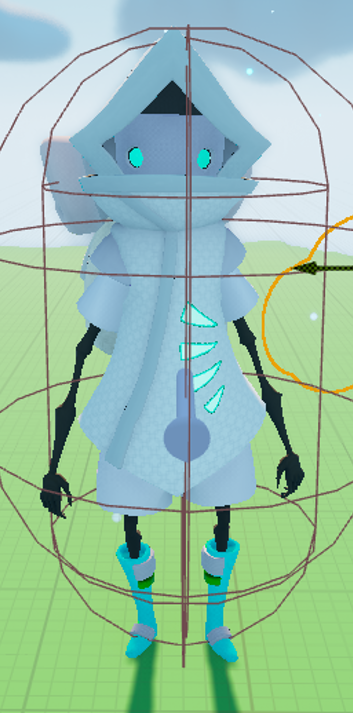
- 캐릭터 스켈레톤 메시에 적용된 머티리얼의 값을 수정하여 하얀색 캐릭터를 만들어 보았다.
4. 오늘 과제
4.1 언리얼 에디터 인터페이스 복습하기
- 에디터를 다시 실행해 뷰포트, 아웃라이너, 디테일 패널, 콘텐츠 브라우저 등 오늘 다룬 기본 UI를 직접 클릭하고 조작해보세요.
- 각 패널의 역할을 다시 정리해보면서 "이 패널은 어떤 일을 하는 곳이었지?"하고 되짚어 보세요.
4.2 오브젝트 트랜스폼 실습
- 레벨 내에 아무 오브젝트(액터)나 하나 선택하고 w,e,r키를 사용해 위치, 회전, 크기를 변경해보세요.
- 월드 좌표계와 로컬 좌표계를 번갈아 사용하면서 기즈모가 어떻게 달라지는지 직접 눈으로 확인해보세요.
- 오브젝트를 회전시켜 놓고, 월드 좌표계와 로컬 좌표계 모드 전환 시 기즈모 방향 차이를 설명하는 노트를 작성해보셔도 좋아요!
4.3 머터리얼 교체 및 색상 변경하기
- 주인공 캐릭터 메시나 다른 액터의 메시를 복사한 뒤 머티리얼을 교체해보세요.
- 머티리얼 에디터를 열고 파라미터들을 조금씩 변경해가며 어떤 속성이 캐릭터의 외형에 어떤 영향을 주는지 정리해보세요.
- 색상을 바꾸거나 금속성(Metallic), 거칠기(Roughness)값을 조정해보며 게임 내 월드 속 분위기를 바꿔보세요.
4.4 간단한 월드 꾸미기


출처
폴리곤 메시 - 위키백과, 우리 모두의 백과사전
위키백과, 우리 모두의 백과사전. 폴리곤 메시(polygon mesh)는 3차원 컴퓨터 그래픽스에서 다면체의 형태를 구성하는 폴리곤과 정점들의 집합을 의미한다. 메시는 간단한 렌더링이 가능하도록 주
ko.wikipedia.org
정점(vertex) 폴리곤(polygon) 변(edge) 메시(mesh)
내가 하고 싶은 것을 하는 블로그
yoojin99.github.io
'Unreal 부트캠프 > 본캠프' 카테고리의 다른 글
| [본캠프] 액터 배치로 시작하는 나만의 레벨 디자인 (0) | 2024.12.19 |
|---|---|
| [본캠프] 블루프린트를 이용한 비주얼 스크립팅 (1) | 2024.12.18 |
| [본캠프] 발표회 (0) | 2024.12.17 |
| [본캠프] 첫 발표회 (5) | 2024.12.16 |
| [본캠프] 게임 엔진에 대해 알아보고 언리얼 엔진 설치해보기! (0) | 2024.12.16 |